Webブラウザのパスキー登録方法
北海道情報大学の各種システム(WebPortalなど)のログイン画面において、パスキーが利用可能です。
パスキーすると、安全かつ簡単にログインできるようになります。
パスキーは、OSやパスワードマネージャー(Windows Hello、iCloudキーチェーン、Google Password Manager など)に保存することができますが、本ページでは、ブラウザ(Microsoft Edge、Google chrome)のパスワードマネージャーを使った手順を説明します。
1. Webブラウザのパスキー機能を有効にする
パスキーを利用するために、お使いのWebブラウザでパスキー機能が有効になっていることを確認してください。
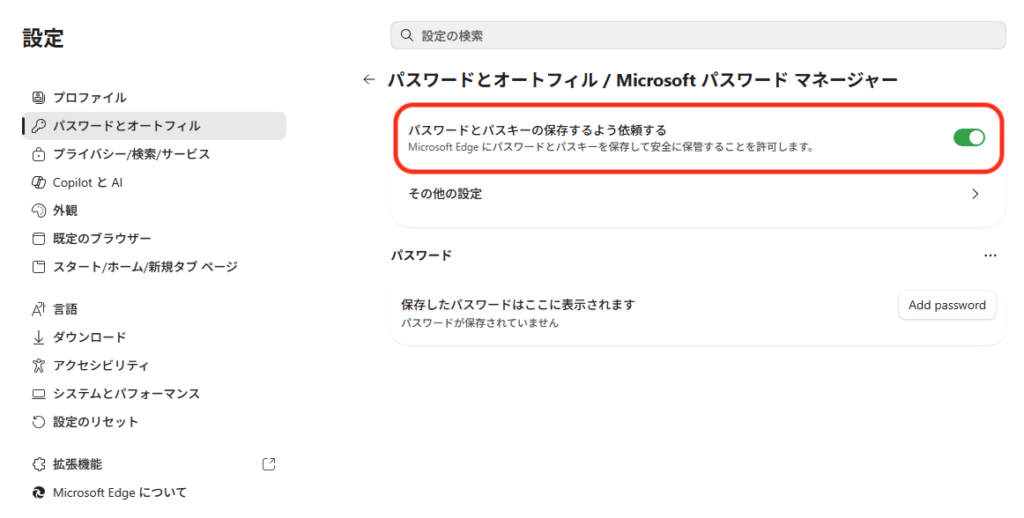
Microsoft Edgeの場合
- Microsoft Edgeを起動します。
- 右上の 「…」メニュー をクリックします。
- [パスワードとオートフィル] を開きます。
- [Microsoft パスワード マネージャー] をクリックします。
- 「パスワードとパスキーの保存するよう依頼する」 が有効(オン)になっていることを確認します。
無効になっている場合は、オンにしてください。
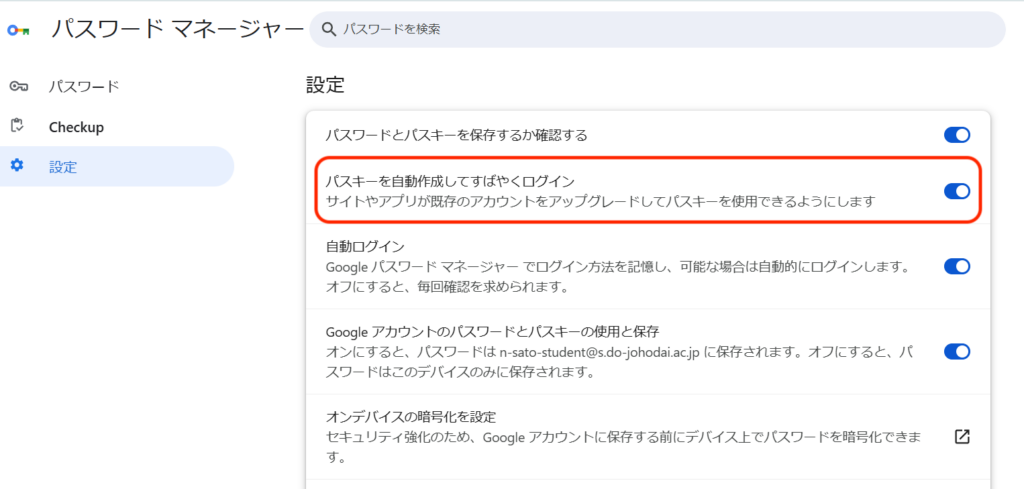
Google Chromeの場合
- Google Chromeを起動します。
- 右上の 「︙」メニュー をクリックします。
- [パスワードと自動入力] を開きます。
- [Google パスワード マネージャー] をクリックします。
- 左側の [設定] をクリックします。
- 「パスキーを自動作成してすばやくログイン」 が有効(オン)になっていることを確認します。
無効になっている場合は、オンにしてください。
2. パスキーを登録する
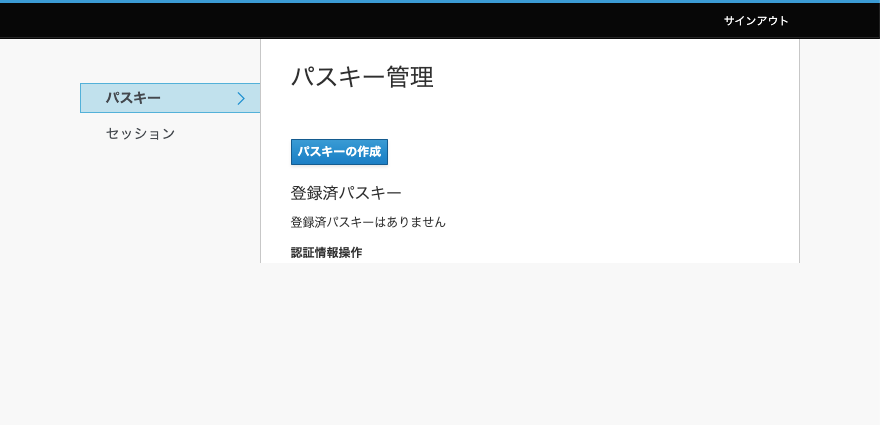
- パスキー管理ページ にアクセスします。
- 「Googleでログイン」 を選択し、大学アカウントでログインします。
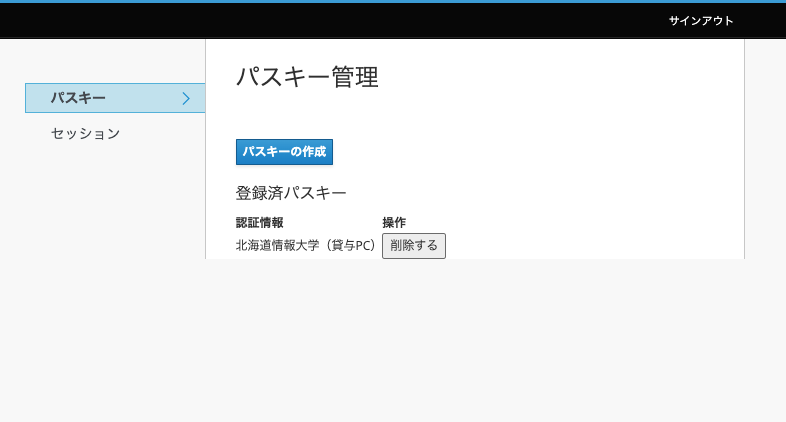
- 左側メニューの 「パスキー」 を選択し、[パスキーの作成] ボタンをクリックします。
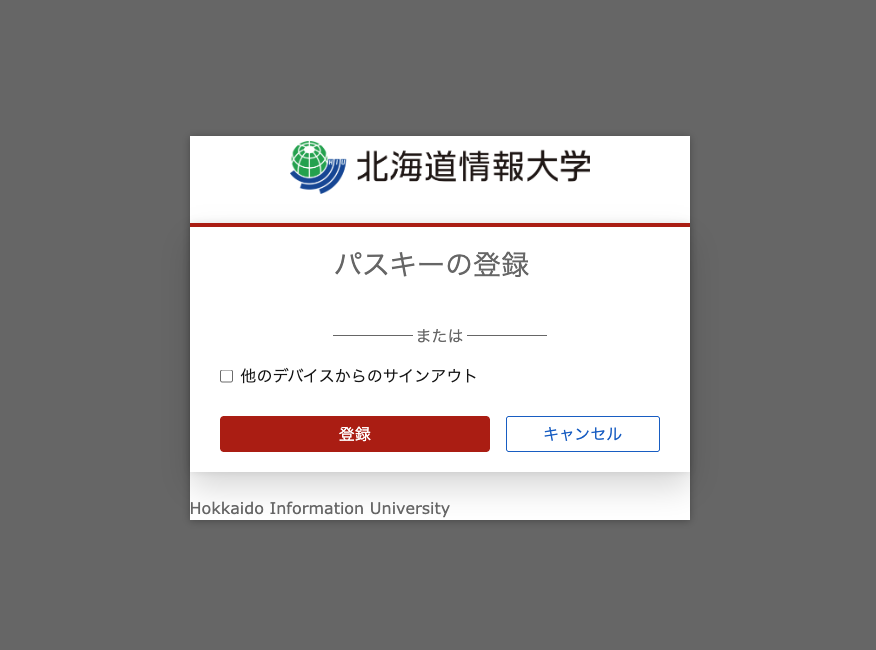
- パスキー登録画面が表示されたら、[登録] をクリックします。
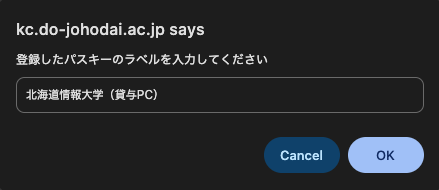
- 「登録したパスキーのラベルを入力してください」と表示されます。
端末名やパスワードマネージャー名など、識別しやすい名前を入力し、[OK] をクリックします。 - 登録が完了すると、パスキー管理画面の 「登録済パスキー」 にパスキーが表示されます。
パスキーが表示されていることを確認できれば、登録は完了です。
3. パスキー登録後の動作確認
パスキーの登録が完了したら、実際にパスキーでログインできることを確認してください。
- 左側メニューの [セッション] を選択し、 [全セッションからログアウト]をクリック します。
- 北海道情報大学の各種システム(WebPortalなど)のログイン画面にアクセスします。
- ログイン画面の[パスキーでログイン]から、先ほど登録したパスキーを選択します。
- Windows Hello、Touch ID、Face ID又は端末の画面ロック認証(PIN・指紋認証・顔認証など)を実行します。
- 認証後、正常にログインできることを確認します。