WithSecureのアンインストール方法
Windowsでのアンインストール方法
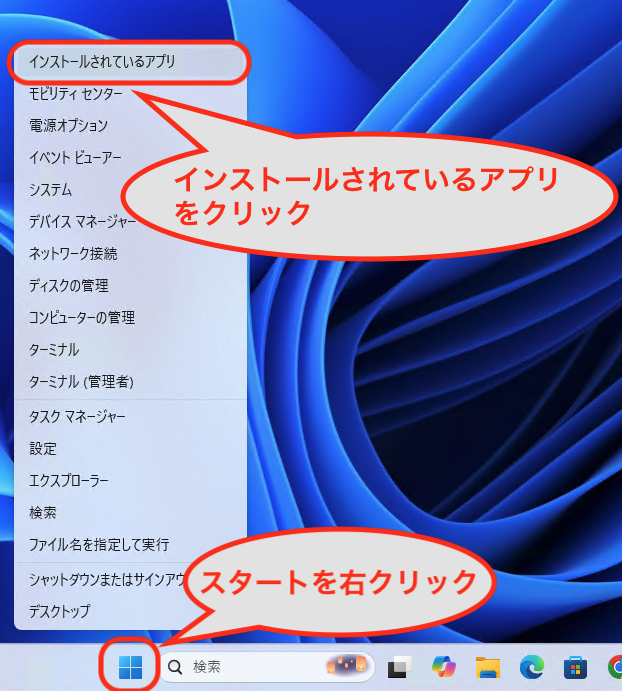
1.[スタートボタン]を右クリック → [インストールされているアプリ]を開きます。
(または、[スタート] → [設定] → [アプリ] → [インストールされているアプリ]を開きます。)
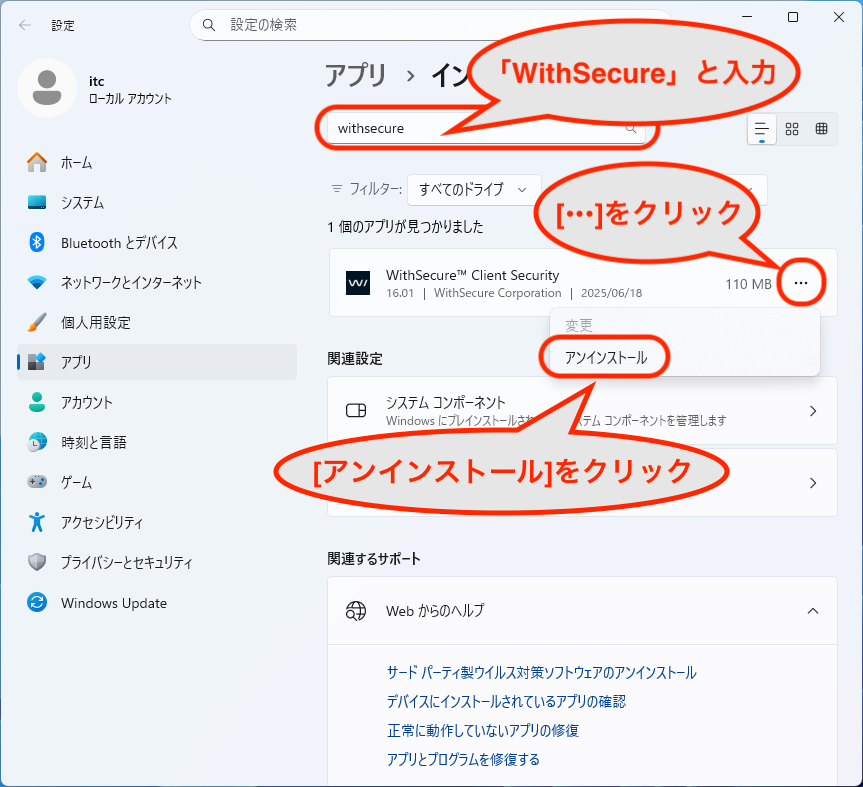
2.「WithSecure」で検索し、以下のアプリが見つかれば、「…」をクリックしてアンインストールをクリックします。
WithSecure Client Security
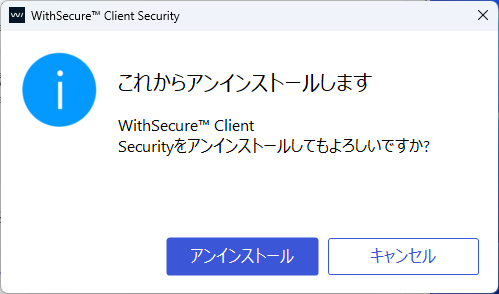
3.次のようなアンインストールの画面が開くので、アンインストールを実行します。
4.アンインストール後、PCを再起動します。
以上で、WithSecureのアンインストールは終了です。
上記手順でアンインストールが出来ない場合(アンインストールに失敗する場合)
上記手順でアンインストールができない場合があります。
その場合は、メーカが提供している強制アンインストーラツールを利用します。
- 以下のリンクから強制アンインストールツールをダウンロードし実行します。
https://download.withsecure.com/uninstallationtool/WsUninstallationTool.exe - 「このアプリがデバイスに変更を加えることを許可しますか?」とセキュリティ警告の画面が表示された場合は、「はい」をクリックします。
- 「WithSecure アンインストールツール」画面が表示されたら、「次へ」をクリックします。
- 「すべてのWithSecure製品とデータを削除する」を選択し、「次へ」をクリックします。
- 削除が開始されます(数分から数十分かかる場合があります)。
- 「アンインストールを完了するためにコンピュータを再起動してください。」と表示されたら、「再開」をクリックして、PCを再起動します。